关于17mm荧光充能装置自测流程说明公告
2024-03-18
1. 软件概述
| 名称 | 亮度检测工具 |
| 版本 | v12.1.0.2 |
| 用途 | 检测荧光充能弹丸的亮度是否达标,评估荧光充能装置的安装风险 |
| 平台 | Windows x64 |
| 依赖硬件 | DJI 图传设备(USB连接) |
| 固件版本 | 图传模块(发送端)V12.0.0.10(荧光充能测试版本) 核心文件V12.0.0.4(荧光充能测试版本)图传模块(接收端)V12.0.0.3 |
| 距离要求 | 图传需距离弹丸约40cm,可参考附录制作简易黑箱 |
| 软件下载 | https://rm-static.djicdn.com/documents/33592/e8110aa7affb41775214139760767933.zip |
2. 界面说明
软件分为左右两栏:

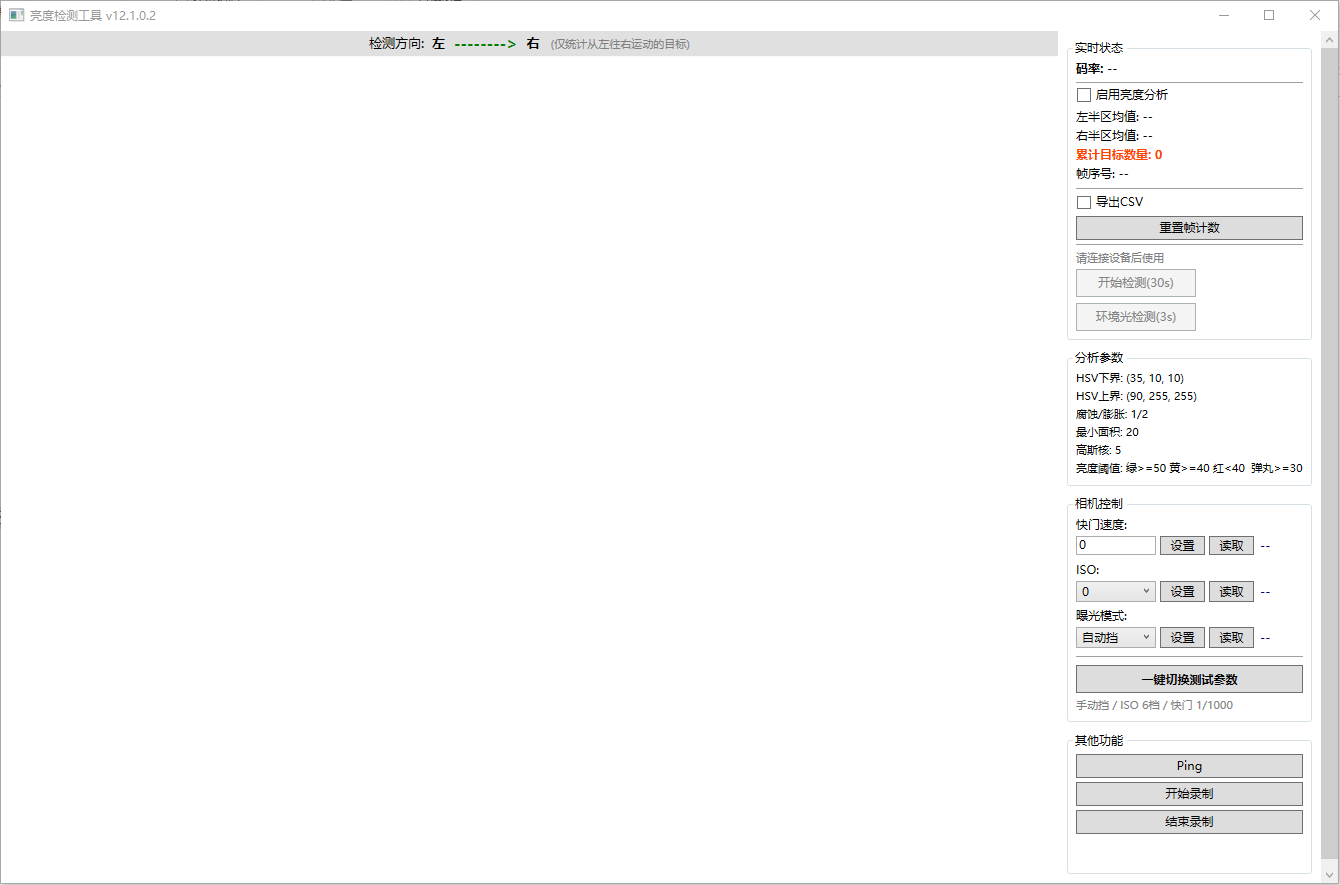
左侧:视频画面
- 顶部方向指示条:左 --------> 右(仅统计从左往右运动的目标)
- 实时视频画面,支持 OSD 标注叠加
右侧:控制面板
实时状态 | 码率显示、亮度分析开关、左右半区均值、累计目标数量、帧序号、CSV导出、检测/环境光按钮 |
分析参数 | 阈值、形态学参数、亮度阈值(只读显示) |
相机控制 | 快门/ISO/曝光模式的设置与读取、一键切换测试参数按钮 |
其他功能 | Ping、视频录制 |
3. 使用流程
第一步:连接设备
1.将 图传接收端通过 USB 连接到电脑
2.启动软件,等待画面出现(白屏变为实时画面)
3.右侧码率显示有效值(如 4.50 Mbps)表示连接成功
第二步:一键切换测试参数
1.点击**"一键切换测试参数"**按钮
2.自动设置为:手动挡 / ISO 6档 / 快门 1/1000
3.可点击各项的"读取"按钮验证设置是否生效
第三步:环境光检测(3秒)
1.确保画面中无弹丸和绿色物体
2.点击**"环境光检测(3s)"**按钮
3.等待 3 秒倒计时结束
4.结果:
通过(绿色):环境光无干扰,"开始检测"按钮解锁
未通过(红色):存在环境光干扰,需调整光照环境后重试
必须通过环境光检测后才能开始正式检测
第四步:开始检测(30秒)
1.点击**"开始检测(30s)"**按钮
2.在 30 秒内,向画面中从左到右发射荧光弹丸
3.软件自动统计:
从左→右穿过的弹丸数量
弹丸的运动亮度
是否出现反弹
码率稳定性
4.倒计时结束后自动弹出检测报告
第五步:查看检测报告
报告内容说明:
累计目标数量 | 从左→右穿过的弹丸总数。要求 ≥ 30 颗为"达标",否则"不达标"(红色) |
运动目标平均亮度 | 弹丸在飞行中的平均亮度值(仅统计有目标的帧) |
亮度判定 | 三档:合格(≥50)/ 警告(≥40 且 <50)/ 不合格(<40) |
反弹检测 | 检测是否有弹丸从右→左反弹回来 |
码率波动系数 | 评估传输稳定性。阈值 0.50,超过表示不稳定 |
断流次数 | 码率归零的次数,> 0 表示有传输中断 |
第六步:恢复图传设置
请在使用完毕荧光充能测试软件后将【曝光模式】选择【自动挡】后点击设置,待画面亮度正常后关闭软件。
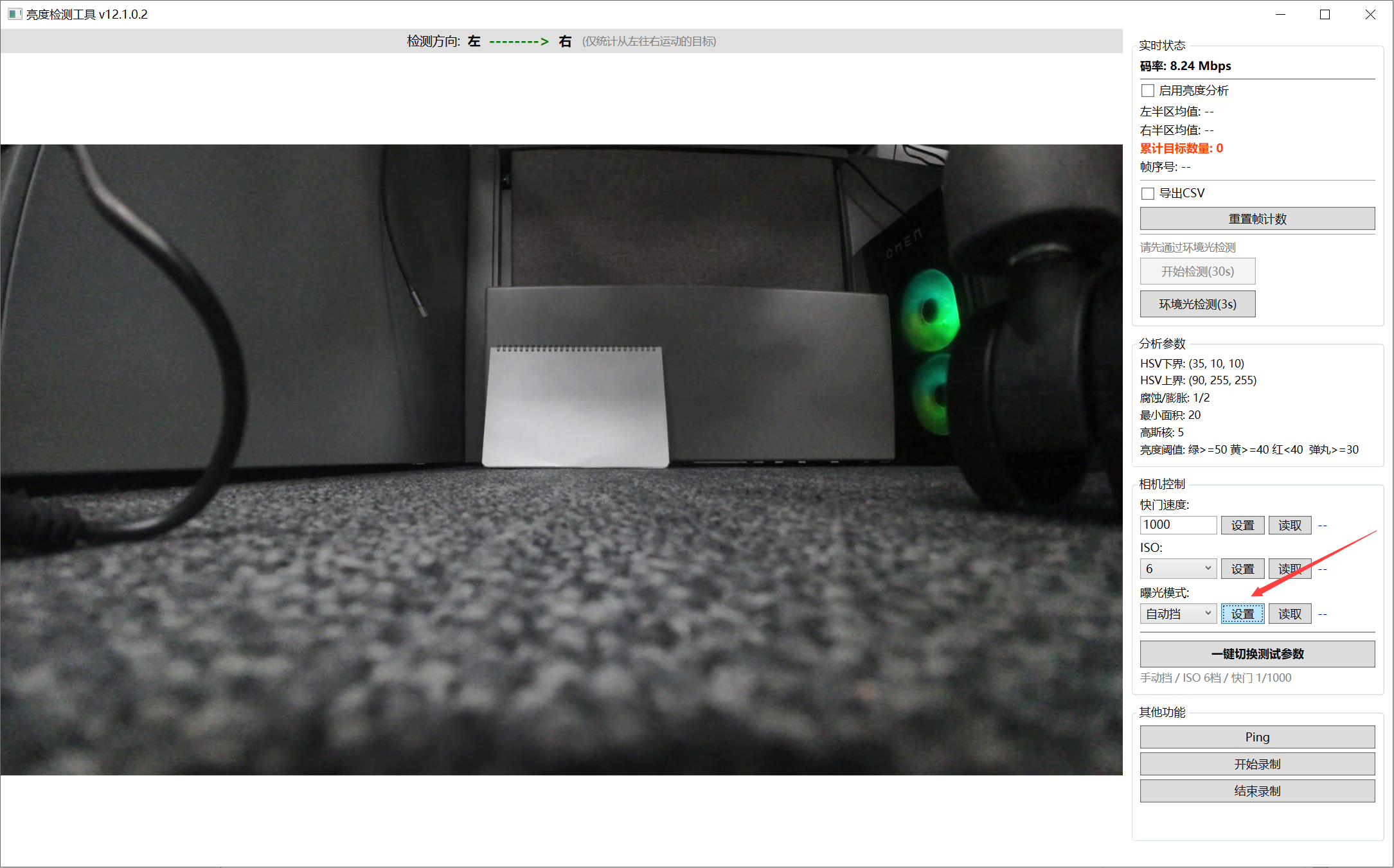
如果在选手端使用图传发现画面曝光过暗,请使用如上方式将【曝光模式】设置为【自动挡】
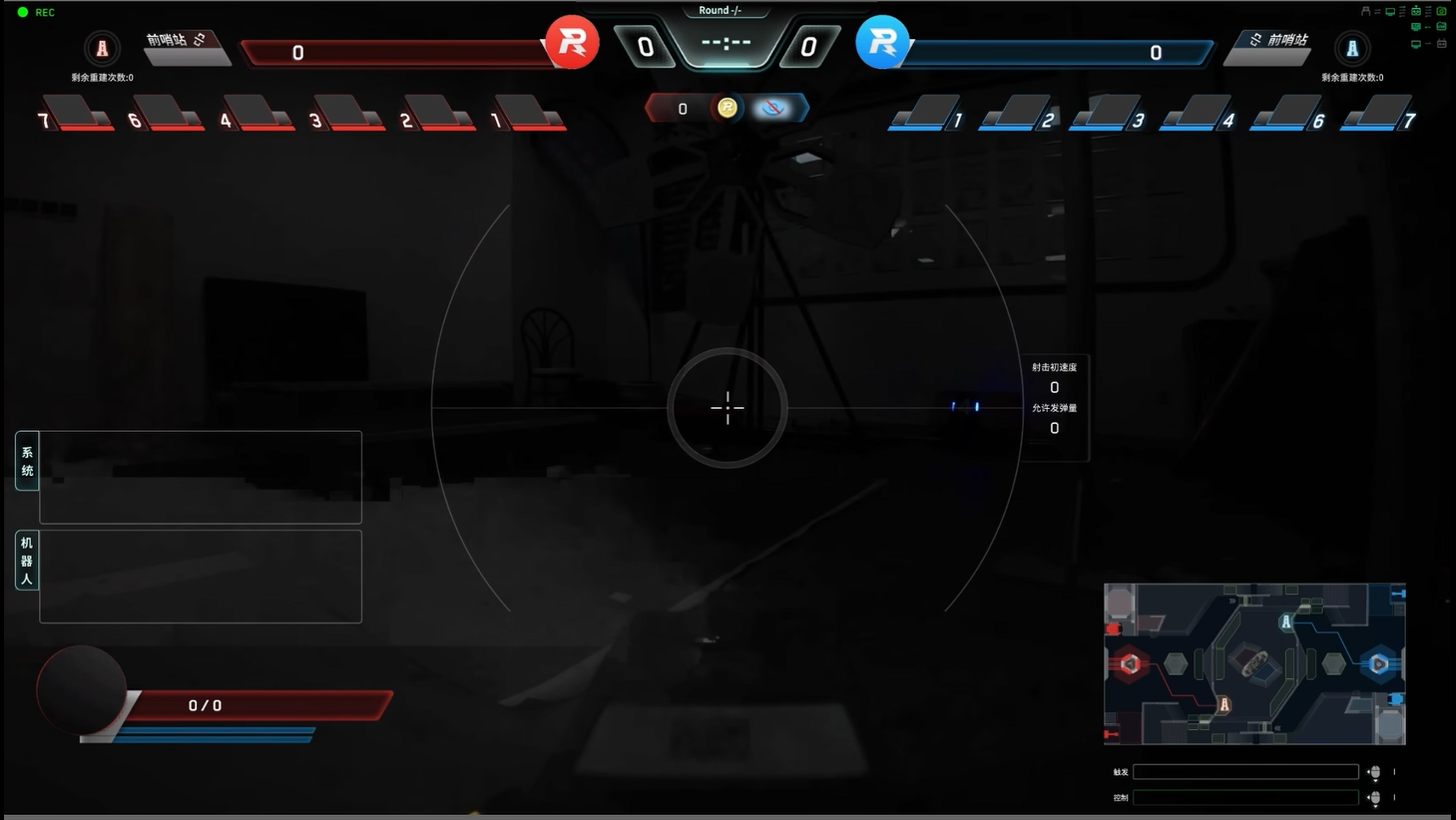
测试结论仅供参考,最终结果以检录为准
附录:
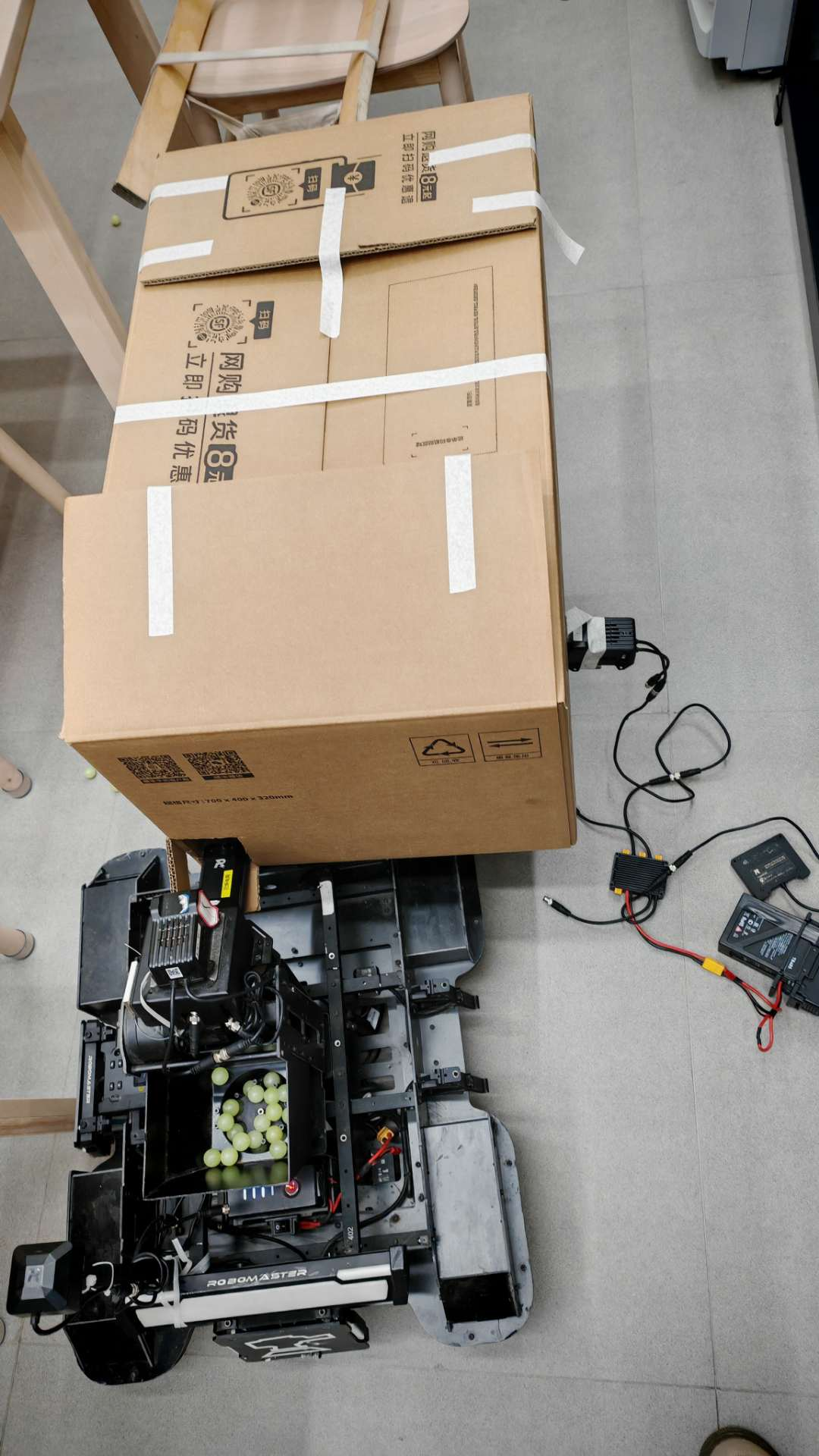
使用顺丰 F6 纸箱制作暗箱,纸箱尺寸为 700 × 400 × 320 mm。图传发送端安装于纸箱长边 700 mm 方向上 200 mm 与 500 mm 的分割位置,并贴合箱体底部;弹丸通孔设置在距图传发送端所在侧边 400 mm 处。弹丸发射后应沿箱体内部左下角区域飞行,避免贴近或擦碰纸箱内壁,以免对检测结果造成干扰。枪口不要深入纸箱内部,避免测速自身灯光影响。